Cómo vincular WhatsApp Business a los botones de tu Página de Facebook (Guía 2026)
Integramos un botón de WhatsApp directo en tu Página de Facebook, sincronizado con Business Manager, para captar leads de alta intención desde el móvil.

Antonio Soler
imorillas — Consultoría Tecnológica, Almería
¿Estás cansado de perder clientes potenciales porque el botón “Contactar” de tu Página de Facebook parece un callejón sin salida? La mayoría de los negocios pierden leads en el proceso de copiar y pegar enlaces a mano, pero hoy vamos a arreglarlo de una vez por todas. Te voy a enseñar cómo sincronizar la configuración de tu Business Manager para que cada clic dispare una conversación instantánea en WhatsApp. Vamos a convertir esos visitantes pasivos en leads de alta intención con un solo toque.
Por qué el botón de WhatsApp en Facebook marca la diferencia
Cuando alguien llega a tu Página desde el móvil —y hoy eso es más del 90% del tráfico— el tiempo que tarda en encontrar la forma de contactarte es directamente proporcional a las probabilidades de que se vaya a otra página. Un botón que abre directamente WhatsApp elimina pasos intermedios: no hay formularios, no hay esperas, no hay “te llamamos en 24h”. La persona escribe y, si respondes rápido, la conversación se convierte en venta en minutos.
La clave no es solo poner el botón, sino configurarlo bien desde Business Manager para que apunte siempre al número correcto, con el mensaje de bienvenida adecuado y sin enlaces rotos por culpa de caracteres extraños.
Configura el enlace de WhatsApp correctamente
Antes de tocar nada en Facebook, prepara tu enlace de API de WhatsApp. La estructura es así:
https://api.whatsapp.com/send?phone=34XXXXXXXXX&text=Hola%2C%20me%20gustaría%20más%20informaciónSustituye 34XXXXXXXXX por tu número con el prefijo de país (34 para España, sin el ”+” ni el “0034” con espacios raros) y personaliza el texto que aparecerá precargado en el chat.
Truco importante: escribe y prueba este enlace en un editor de texto plano (Notepad, VS Code, etc.), nunca directamente en el editor visual de Facebook. Los editores con formato automático suelen introducir comillas tipográficas o espacios invisibles que rompen el enlace, y el error solo se detecta cuando alguien hace clic y no pasa nada.
Vincula el botón desde Business Manager
- Entra en tu Página de Facebook desde el ordenador (es más cómodo para esta configuración) y haz clic en el botón azul de llamada a la acción, debajo de la portada.
- Selecciona Editar botón.
- Elige la categoría “Ponerse en contacto contigo” y dentro de ella la opción “Contactar”.
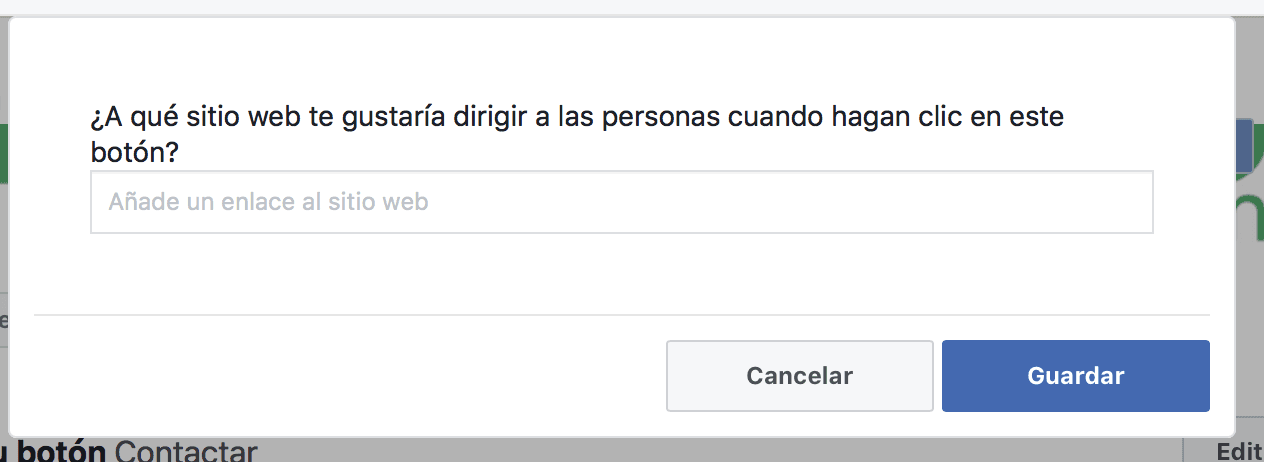
- En el siguiente paso, selecciona “Enlace de sitio web”.
- Pega el enlace de WhatsApp que has preparado y comprobado previamente.
- Guarda los cambios y pulsa “Probar botón” directamente desde el móvil.
Si gestionas la página desde Meta Business Suite, puedes encontrar esta misma configuración dentro de Configuración de la página → Botones de acción, donde Meta permite además sincronizar el mismo número con Instagram si tienes las cuentas vinculadas.
Optimización para la interacción desde el móvil
Aquí está la parte que marca la diferencia entre un botón que “está ahí” y un botón que realmente genera leads. La mayoría de las interacciones van a producirse en el móvil, así que hay que pensar el flujo completo desde esa perspectiva.
Personaliza el saludo automático para el momento exacto en que el usuario sale de Facebook
Cuando alguien pulsa el botón, Facebook lo saca de su app y lo lleva a WhatsApp con el mensaje precargado que definiste en el enlace. Ese mensaje debe estar pensado para ese instante concreto: la persona acaba de ver tu Página, así que el saludo puede hacer referencia directa a eso.
En vez de un genérico “Hola, quiero información”, usa algo como “Hola, he visto vuestra página de Facebook y quería preguntar por…”. Esto te da contexto inmediato sobre de dónde viene el lead y te permite responder de forma más personalizada desde el primer mensaje.
Si usas WhatsApp Business, configura también un mensaje de bienvenida (Ajustes → Herramientas para la empresa → Mensaje de bienvenida) que se active automáticamente para cualquier persona que te escriba por primera vez, reforzando esa transición sin que dependa de que tú estés delante del móvil en ese momento.
Comprueba la visibilidad del botón en distintas versiones de sistema operativo móvil
No todos los móviles se comportan igual. La app de Facebook para Android, la app para iOS y la versión del navegador móvil pueden renderizar el botón de forma distinta, y en algunos casos el enlace puede abrir el navegador en lugar de la app de WhatsApp directamente.
Antes de dar por cerrada la configuración:
- Prueba el botón desde un iPhone con la app de Facebook actualizada.
- Pruébalo también desde un Android, idealmente con dos fabricantes distintos (Samsung y Xiaomi suelen tener comportamientos diferentes con los enlaces externos).
- Repite la prueba abriendo la Página desde el navegador móvil (Safari y Chrome), no solo desde la app.
- Verifica que, en todos los casos, el salto a WhatsApp se hace con normalidad y que el mensaje precargado llega correctamente, sin caracteres extraños como
%20sin convertir o símbolos rotos.
Si detectas que en algún sistema el enlace no abre WhatsApp directamente, revisa que estés usando el dominio api.whatsapp.com (no wa.me con parámetros mal formados) y que el número incluya el prefijo de país sin espacios ni símbolos adicionales.
Activa respuestas instantáneas para atender leads de alta intención fuera de horario
Un visitante que pulsa el botón de WhatsApp desde tu Página de Facebook está, por definición, en un momento de alta intención: ha decidido dar el paso de escribirte directamente. Si ese mensaje llega a las 22:00 de un domingo y no responde nadie hasta el lunes a las 10:00, gran parte de esa intención se enfría.
Configura una respuesta rápida automática en WhatsApp Business para los horarios en los que no puedes atender en persona:
- Ve a Ajustes → Herramientas para la empresa → Mensaje de ausencia.
- Define el horario en el que se activa (por ejemplo, fuera de tu horario comercial).
- Escribe un mensaje breve que confirme que el mensaje se ha recibido y que indique cuándo recibirá respuesta.
No se trata de sustituir la atención humana, sino de cerrar el hueco entre el momento de máximo interés del cliente y el momento en que realmente puedes atenderle. Un simple “¡Gracias por escribirnos! Hemos recibido tu mensaje y te responderemos a primera hora de mañana” puede ser la diferencia entre que esa persona espere tu respuesta o se vaya a buscar a la competencia.
Conclusión
Vincular WhatsApp Business a los botones de tu Página de Facebook no es solo un detalle técnico: es cerrar el embudo en el punto exacto donde más leads se pierden, el paso entre “estoy interesado” y “he hablado con alguien”. Con el enlace bien configurado, el botón visible en cualquier dispositivo y un sistema de respuestas que no deje a nadie esperando, cada visita a tu Página tiene una oportunidad real de convertirse en una conversación.
¿Quieres que revisemos la configuración de tu Página de Facebook y la conectemos con WhatsApp Business de forma correcta? En Imorillas ayudamos a negocios locales a montar este tipo de flujos de captación. Contacta con nosotros.
¿Quieres que esto funcione en tu negocio?
Diagnosticamos qué necesitas y lo ponemos en marcha. Sin tecnicismos, sin perder tu tiempo.
Solicitar diagnóstico gratuito